

¿Tu conexión a Internet está lenta? ¿Notas que las páginas tardan en cargar o que el video se detiene constantemente? Una de las posibles causas es que haya personas utilizando tu red WiFi sin autorización.
Afortunadamente, existen varias formas sencillas de verificar qué dispositivos están conectados a tu red. En este artículo aprenderás cómo hacerlo paso a paso, incluso si no tienes conocimientos avanzados de redes.
¿Por qué es importante revisar quién está conectado a tu WiFi?
Saber qué dispositivos están utilizando tu red te permite:
- Detectar intrusos o conexiones no autorizadas.
- Mejorar la velocidad de Internet.
- Identificar dispositivos desconocidos.
- Aumentar la seguridad de tu red doméstica.
- Controlar cuántos equipos utilizan tu conexión.
Método 1: Revisar los dispositivos desde el router
La forma más precisa de saber quién está conectado a tu WiFi es consultando directamente la configuración del router.
🌟 ¡Visita Nuestra Tienda para Programadores! 🌟Descubre Códigos Fuente, Cursos, Software, Computadoras, Accesorios y Regalos Exclusivos. ¡Todo lo que necesitas para llevar tu programación al siguiente nivel!
Paso 1: Accede a la configuración del router
Abre tu navegador web y escribe una de estas direcciones:
192.168.1.1
192.168.0.1
192.168.100.1
Presiona Enter.
Paso 2: Inicia sesión
Introduce el usuario y contraseña del router.
En muchos casos pueden ser:
Usuario: admin
Contraseña: admin
o
Usuario: admin
Contraseña: password
Si no funcionan, revisa la etiqueta ubicada en la parte inferior o trasera del router.
Paso 3: Busca la lista de dispositivos conectados
Dependiendo de la marca del router, la opción puede llamarse:
- Dispositivos conectados
- Clientes DHCP
- Lista de clientes
- Wireless Clients
- Connected Devices
- Network Map
Aquí verás todos los equipos que están utilizando tu red.
¿Qué información aparece?
Normalmente encontrarás datos como:
| Información | Descripción |
|---|---|
| Nombre del dispositivo | Nombre asignado al equipo |
| Dirección IP | Identificador dentro de la red |
| Dirección MAC | Identificador único de la tarjeta de red |
| Tipo de conexión | WiFi o cable |
| Estado | Conectado o desconectado |
Método 2: Usar una aplicación en el celular
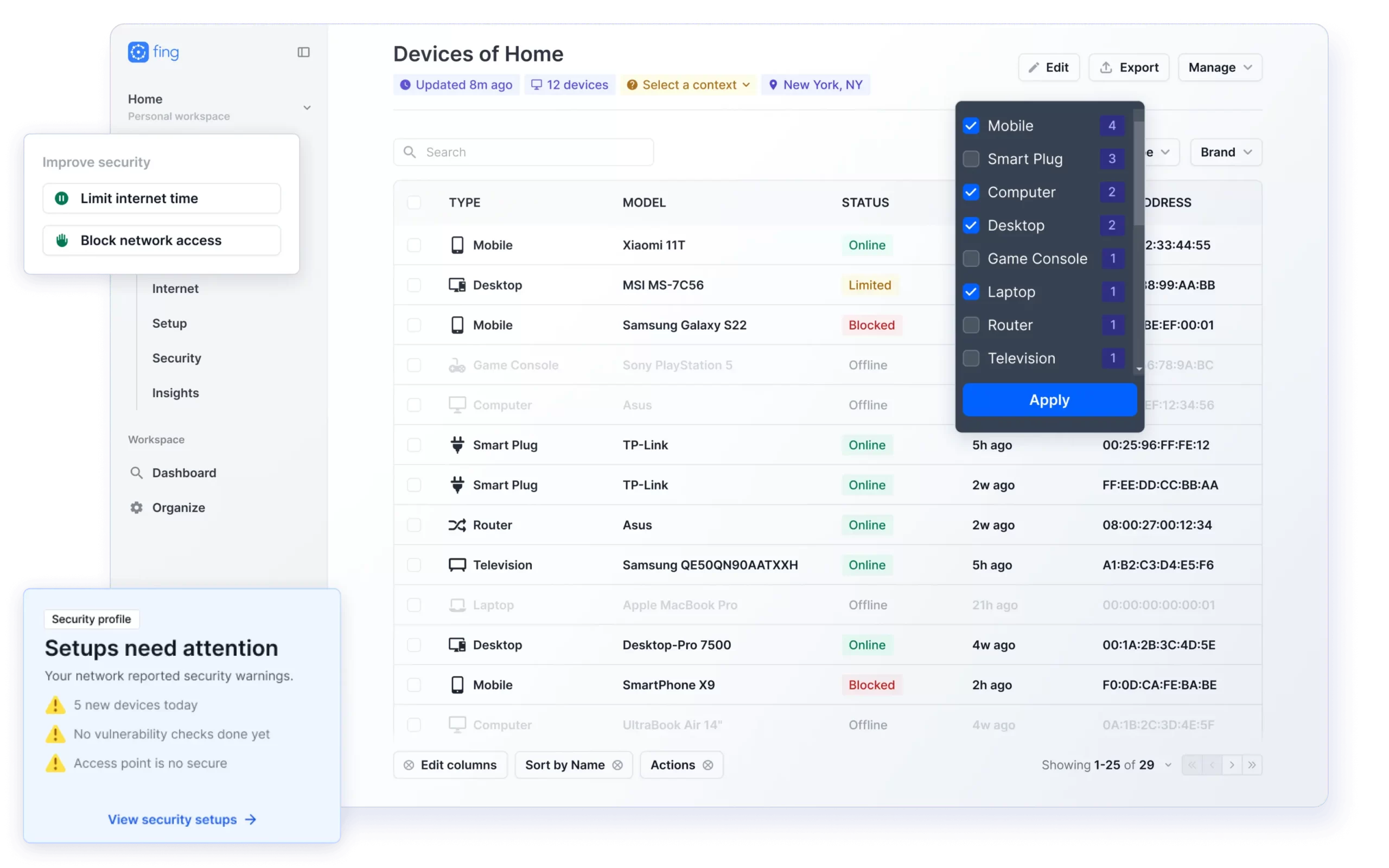
Si no quieres ingresar al router, existen aplicaciones que muestran los dispositivos conectados a tu red.
Algunas de las más populares son:
Fing
Permite:
- Escanear la red WiFi.
- Ver dispositivos conectados.
- Identificar fabricantes.
- Detectar equipos desconocidos.
Es una de las aplicaciones más utilizadas para este propósito.
Network Analyzer
Otra herramienta sencilla que permite analizar la red y visualizar los dispositivos conectados.
Método 3: Ver dispositivos conectados desde Windows
Windows también permite obtener información sobre la red.
Abrir el símbolo del sistema
Presiona:
Windows + R
Escribe:
cmd
y pulsa Enter.
Ejecutar el comando
arp -a
El sistema mostrará una lista de direcciones IP y direcciones MAC detectadas en la red local.
Aunque este método es útil, suele ser menos amigable que revisar directamente el router o utilizar aplicaciones especializadas.
¿Cómo saber si hay un intruso en mi red?
Al revisar la lista de dispositivos, presta atención a:
- Equipos con nombres desconocidos.
- Dispositivos que no pertenecen a ningún miembro de la familia.
- Conexiones activas cuando no debería haber nadie usando la red.
- Cantidad de dispositivos mayor a la esperada.
Si identificas un equipo extraño, es posible que alguien esté utilizando tu WiFi sin permiso.
¿Qué hacer si alguien está usando mi WiFi?
Si sospechas que existe un intruso, realiza estas acciones:
Cambia la contraseña del WiFi
Utiliza una contraseña fuerte que incluya:
- Letras mayúsculas.
- Letras minúsculas.
- Números.
- Caracteres especiales.
Ejemplo:
MiCasa@2026#WiFi
Utiliza cifrado WPA2 o WPA3
Evita configuraciones antiguas como WEP, ya que son vulnerables.
Cambia la contraseña del router
Muchas personas olvidan modificar la contraseña de administración del equipo.
Bloquea dispositivos desconocidos
La mayoría de los routers permiten bloquear dispositivos mediante su dirección MAC.
Consejos para proteger tu red WiFi
- Cambia la contraseña periódicamente.
- Mantén actualizado el firmware del router.
- Desactiva WPS si no lo utilizas.
- Revisa regularmente la lista de dispositivos conectados.
- Utiliza WPA2 o WPA3 para una mejor seguridad.
Finalmente
Saber quién está conectado a tu WiFi es una tarea sencilla que puede ayudarte a mejorar la velocidad de Internet y proteger tu red contra accesos no autorizados. La forma más efectiva es revisar la lista de dispositivos desde el router, aunque también puedes utilizar aplicaciones como Fing o herramientas incluidas en Windows para obtener información adicional.
Dedicar unos minutos a revisar tu red de vez en cuando puede evitar problemas de seguridad y garantizar que solo las personas autorizadas utilicen tu conexión.