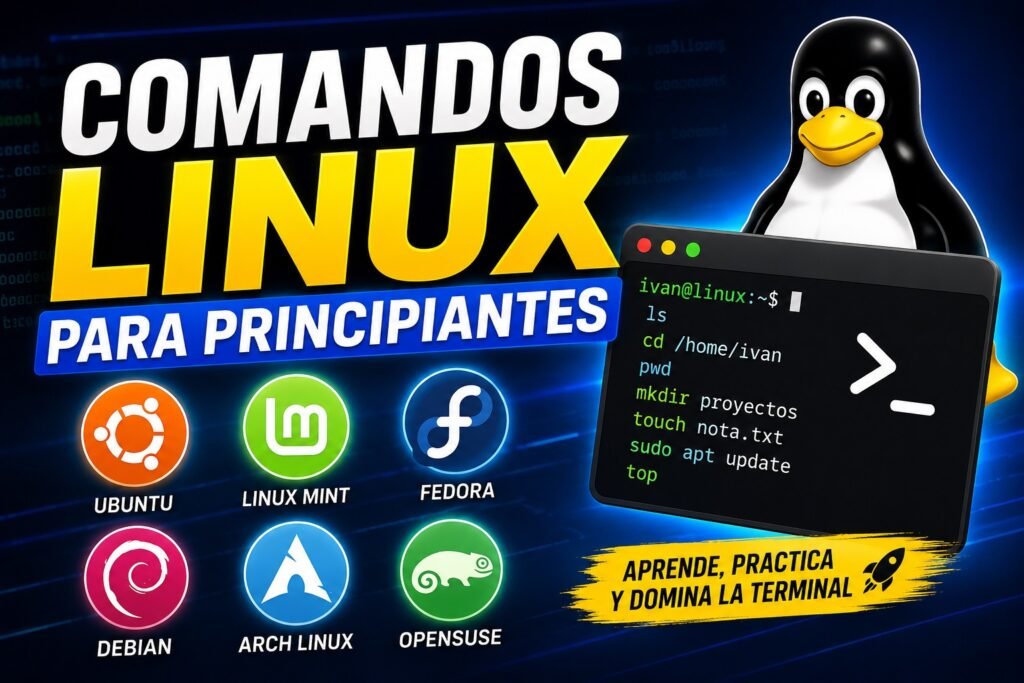

Linux está en todas partes: servidores, páginas web, sistemas empresariales, ciberseguridad, desarrollo de software e incluso dispositivos inteligentes. Aunque al principio puede parecer complicado, aprender algunos comandos básicos puede hacer una enorme diferencia en productividad y control del sistema.
En esta guía aprenderás los comandos Linux más útiles para principiantes, explicados de forma sencilla, práctica y con ejemplos reales.
¿Qué es la terminal de Linux?
La terminal es una interfaz donde puedes escribir comandos para controlar el sistema operativo directamente.
En lugar de hacer clic con el mouse, escribes instrucciones que Linux ejecuta inmediatamente.
🌟 ¡Visita Nuestra Tienda para Programadores! 🌟Descubre Códigos Fuente, Cursos, Software, Computadoras, Accesorios y Regalos Exclusivos. ¡Todo lo que necesitas para llevar tu programación al siguiente nivel!
Ejemplo:
pwd
Este comando muestra la carpeta actual en la que te encuentras.
¿Por qué aprender comandos Linux?
Aprender Linux ayuda a:
- Administrar servidores
- Programar software
- Trabajar en ciberseguridad
- Automatizar tareas
- Resolver problemas técnicos más rápido
- Entender cómo funciona realmente un sistema operativo
Incluso muchos hackers éticos y administradores de sistemas trabajan principalmente desde terminal.
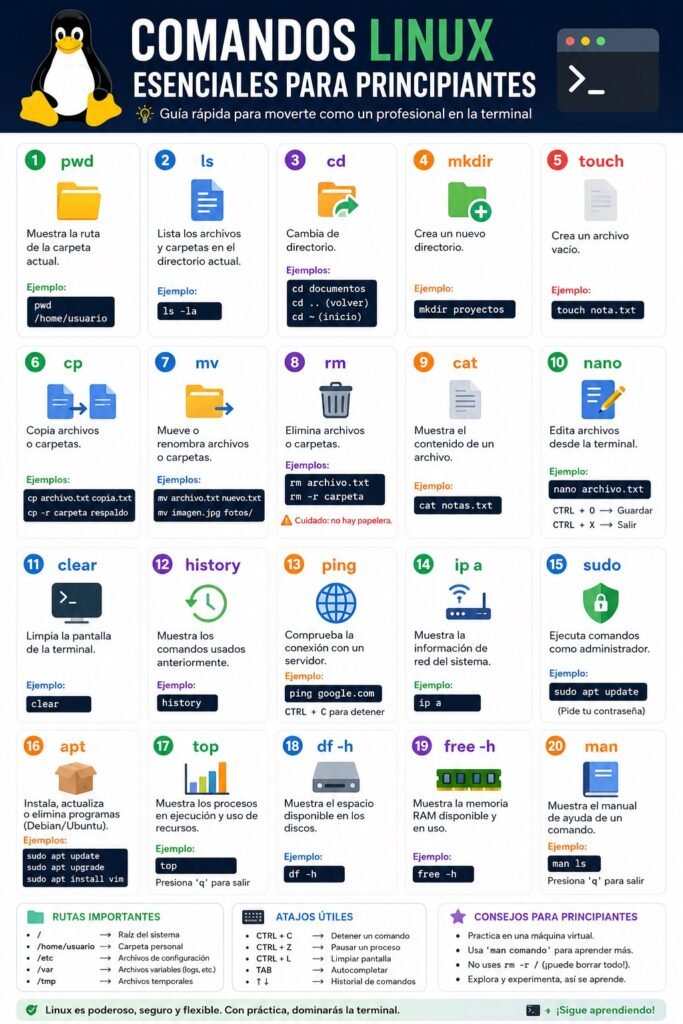
1. pwd — Saber dónde estás
El comando pwd significa:
Print Working Directory
Muestra la ruta actual.
Ejemplo:
pwd
Resultado:
/home/ivan/documentos
Muy útil cuando navegas entre carpetas.
2. ls — Ver archivos y carpetas
Uno de los comandos más usados.
ls
Muestra el contenido de la carpeta actual.
Variantes útiles
Ver detalles completos
ls -l
Ver archivos ocultos
ls -a
Ver tamaños más legibles
ls -lh
3. cd — Entrar en carpetas
Permite navegar entre directorios.
Entrar a una carpeta
cd documentos
Volver atrás
cd ..
Ir al inicio del usuario
cd ~
4. mkdir — Crear carpetas
Crear directorios nuevos.
mkdir proyectos
Crear varias carpetas
mkdir fotos videos musica
5. touch — Crear archivos vacíos
Muy útil para crear archivos rápidamente.
touch nota.txt
También sirve para crear varios:
touch archivo1.txt archivo2.txt
6. cp — Copiar archivos
Copiar un archivo
cp archivo.txt copia.txt
Copiar carpetas completas
cp -r carpeta respaldo
La opción -r significa “recursivo”.
7. mv — Mover o renombrar archivos
Renombrar
mv archivo.txt nuevo.txt
Mover a otra carpeta
mv foto.jpg imagenes/
8. rm — Eliminar archivos
Borrar un archivo
rm archivo.txt
Borrar carpetas completas
rm -r carpeta
⚠️ Mucho cuidado: Linux normalmente no tiene papelera desde terminal.
Lo que borras puede perderse definitivamente.
9. cat — Leer archivos rápidamente
cat notas.txt
Muestra el contenido del archivo directamente.
10. nano — Editar archivos desde terminal
Editor simple y amigable.
nano archivo.txt
Atajos útiles
CTRL + O→ GuardarCTRL + X→ Salir
11. clear — Limpiar pantalla
clear
Borra el contenido visible de la terminal.
12. history — Ver comandos anteriores
history
Muestra los comandos usados anteriormente.
Muy útil cuando olvidas algo que escribiste.
13. ping — Comprobar conexión
ping google.com
Sirve para verificar si hay conexión de red o si un servidor responde.
Detener el ping
Presiona:
CTRL + C
14. ifconfig o ip a — Ver información de red
En sistemas modernos:
ip a
Muestra:
- Dirección IP
- Interfaces de red
- Estado de conexión
15. sudo — Ejecutar como administrador
Uno de los más importantes.
sudo apt update
Permite ejecutar tareas administrativas.
Linux pedirá tu contraseña.
⚠️ Usa sudo con cuidado.
16. apt — Instalar programas (Ubuntu/Debian)
Actualizar paquetes
sudo apt update
Actualizar programas instalados
sudo apt upgrade
Instalar software
sudo apt install vlc
17. top — Ver procesos activos
top
Muestra:
- Uso de CPU
- Uso de memoria
- Procesos en ejecución
Para salir:
q
18. df -h — Ver espacio del disco
df -h
Muestra almacenamiento disponible de forma legible.
19. free -h — Ver memoria RAM
free -h
Perfecto para revisar consumo de memoria.
20. man — Ayuda oficial de comandos
Cada comando tiene manual integrado.
Ejemplo:
man ls
Para salir del manual:
q
Comandos Linux que todo principiante debería memorizar primero
Navegación
pwd
ls
cd
Archivos
touch
cp
mv
rm
Sistema
sudo
top
df -h
free -h
Red
ping
ip a
Diferencia entre Linux y Windows en comandos
| Acción | Linux | Windows |
|---|---|---|
| Ver archivos | ls | dir |
| Cambiar carpeta | cd | cd |
| Limpiar pantalla | clear | cls |
| Copiar archivo | cp | copy |
| Borrar archivo | rm | del |
Consejos importantes para principiantes
1. Practica en una máquina virtual
Puedes usar:
- Ubuntu
- Linux Mint
- Debian
Sin afectar tu Windows principal.
2. No uses sudo sin entender el comando
Un comando incorrecto puede dañar el sistema.
3. Aprende poco a poco
No necesitas memorizar cientos de comandos.
Con unos 15 o 20 ya puedes hacer muchísimo.
¿Linux es difícil?
Al principio puede parecer raro, pero realmente Linux se vuelve muy cómodo cuando entiendes cómo funciona.
Muchos desarrolladores prefieren Linux porque:
- Es rápido
- Consume menos recursos
- Tiene enorme control
- Es ideal para programación y servidores
Para finalizar!
Aprender comandos Linux es una habilidad extremadamente útil en tecnología. No importa si quieres programar, trabajar en ciberseguridad, administrar servidores o simplemente entender más sobre computadoras.
Con estos comandos básicos ya puedes:
- Navegar por el sistema
- Crear y administrar archivos
- Instalar programas
- Supervisar recursos
- Resolver problemas básicos
Y lo mejor: apenas estás entrando al verdadero mundo de Linux.