

Para este ejemplo vamos a construir un programa en Java que pueda solicitar un número y mostrar el día de la semana equivalente; veamos los requisitos que deberá cumplir el Software.
Solicitar un número y mostrar el día de la semana equivalente en Java
Requisitos:
- Se deberá contar con una interfaz gráfica en el cual ingresar el número (JFrame, JTextField, JButton).
- Solo se permitirá ingresar valores entre 1 y 7 (Teniendo en cuenta que 1 es Lunes y 7 es domingo), se deberá informar al usuario si ingresa un valor diferente.
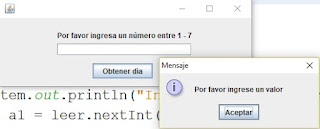
- Se deberá validar que no se permita el ingreso de valores vacíos.
- Se deberá mostrar el día de la semana equivalente al número ingresado.
Desarrollo del ejercicio
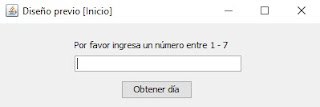
1. Diseñamos la interfaz del programa:
🌟 ¡Visita Nuestra Tienda para Programadores! 🌟Descubre Códigos Fuente, Cursos, Software, Computadoras, Accesorios y Regalos Exclusivos. ¡Todo lo que necesitas para llevar tu programación al siguiente nivel!
2. Cambiamos el nombre del campo de texto a: txtNumero, (Clic derecho sobre el campo de texto y selecciona Cambiar nombre de variable).
3. Programando el botón «Obtener día«: presiona doble clic sobre el botón para proceder a programar el evento.
4. Obtenemos el valor de la caja de texto:
String numero = txtNumero.getText();
5. Validamos que el usuario ingrese un valor.
if (!numero.isEmpty()) {
 ....
 }else{
 JOptionPane.showMessageDialog(null, "Por favor ingrese un valor");
 }
6. Convertimos el valor a Int el valor de la variable número en caso de no estar vacía.
...
int n = Integer.parseInt(numero);
7. Hacemos la validación de la variable «n», para indicar el día de la semana correspondiente.
switch (n) {
 case 1:
 JOptionPane.showMessageDialog(null, "Lunes");
 break;
 case 2:
 JOptionPane.showMessageDialog(null, "Martes");
 break;
 case 3:
 JOptionPane.showMessageDialog(null, "Miércoles");
 break;
 case 4:
 JOptionPane.showMessageDialog(null, "Jueves");
 break;
 case 5:
 JOptionPane.showMessageDialog(null, "Viernes");
 break;
 case 6:
 JOptionPane.showMessageDialog(null, "Sábado");
 break;
 case 7:
 JOptionPane.showMessageDialog(null, "Domingo");
 break;
 default:
 JOptionPane.showMessageDialog(null, "El valor ingresado no es válido");
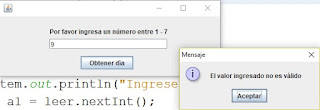
Podemos observar que definimos un mensaje para cada caso; así mismo si se ingresa un valor no establecido en el Switch, mostraremos que ese valor no es válido.
Finalmente podemos ejecutar el programa y verificar su funcionalidad:
Validando el campo vacío:
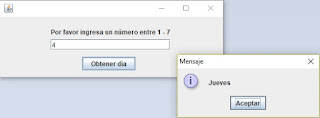
Obteniendo el día correspondiente a un número
Indicando error en el número ingresado
De esta forma logramos validar el datos ingresado y dar cumplimiento a los requisitos establecidos para el programa.